受講者ガイド
社員・メンバー(受講者)向けの操作ガイドです。ログインからコースの受講、修了証の確認までを説明します。
ログインする
ログインページを開く
受講者ログインページ https://<ご利用のドメイン>/login を開きます(URL は管理者から共有されます)。
情報を入力
管理者から共有された 組織コード・ログインID・パスワード を入力してログインします。
パスワードが分からない場合は、組織のご担当者(管理者)にお問い合わせください。管理者が新しい(一時)パスワードを発行してお渡しします。
ダッシュボードの見方
ログインすると学習ダッシュボードが表示されます。
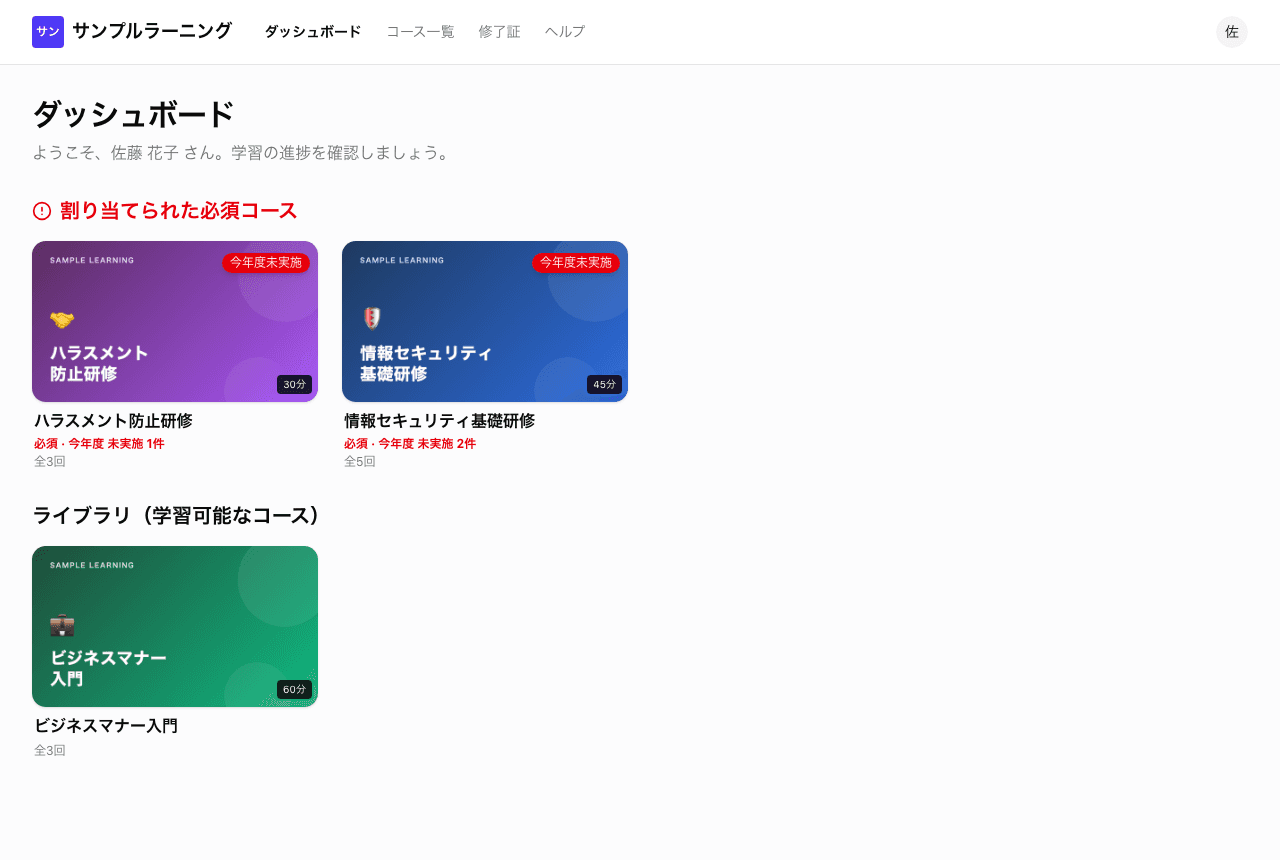
▲ 受講者ダッシュボード:割り当てられた必須コースとライブラリ
- 割り当てられた必須コース:会社から受講を求められているコース。上部に強調表示されます。
- ライブラリ:任意で受講できるコースの一覧。
- 法定研修など年度ごとに実施する必須コースは、今年度まだ受けていない場合に「今年度未実施」として表示されます。
- 今年度の回数がまだ足りない必須研修があると、ダッシュボードの最上部に件数とコース名が表示されます(年 2 回の研修は 1 回受けただけでは足りません)。コース名を押すと、そのコースにそのまま移動できます。
コースを受講する
コースは複数のレッスンで構成されます。レッスンには「動画」「クイズ」「テキスト」の3種類があります。
コースを選ぶ
受講するコースを選び、レッスンを順に進めます。
動画を視聴する
動画レッスンは、最後まで(またはほぼ最後まで)視聴すると受講済みになります。
クイズに合格する
クイズレッスンは、合格すると次に進めます。
コース修了
すべてのレッスンを完了すると、コースが修了となります。
受講のポイント
- 動画を飛ばして「完了」にすることはできません。一定割合まで視聴するか、再生完了が必要です。
- クイズに不合格でも、その場で何度でも再挑戦できます。
- 進捗は自動的に保存されるので、途中で中断しても続きから再開できます。
研修の感想を提出する
チャプター(研修テーマ)の最後のレッスンを完了すると、感想の入力画面が表示されます。学んだことや今後の実践で活かしたいことを自由に書いて「提出して次へ」を押してください。提出は任意で、「あとで書く」を押せばそのまま次のレッスンに進めます。
- あとから書く・書き直すときは、コース詳細の修了済みチャプターにある「感想を書く」「編集」から行えます(そのチャプターを再受講するまで編集できます)
- まだ感想を書いていないチャプターがあるコースには、ダッシュボードのカードに「感想を書けるチャプターが n つあります」と表示されます
- 文字数の上限は 600 字です
- 事業所が感想の提出を必須にしている場合は、「あとで書く」は表示されず、提出すると次のレッスンに進めます。未提出があるあいだはダッシュボードに赤字で表示されます
提出した感想は事業所の管理者が閲覧します。運営指導(実地指導)の記録や、面談などで使われることがあります。
研修をもう一度実施する(年度の再実施)
修了済みのチャプターには、コース詳細に「このチャプターを再受講」ボタンが表示されます。
- 再受講を始めるとそのチャプターの進捗はリセットされ、最初から学習します
- これまでの受講記録と獲得済みのバッジは消えません(同じ研修を繰り返すと獲得回数が増えます)
- 法定研修など年度ごとの必須研修が「今年度未実施」と表示されたら、このボタンから今年度分を実施してください
バッジと修了証を確認する
チャプター(研修テーマ)を修了するとバッジを獲得できます。コースのバッジが全て揃うと、そのコースの修了証を発行できます。
- 「修了証」ページには、コースごとに獲得したバッジ(メダル)と修了証の状態が表示されます。同じ研修を繰り返し実施した場合は獲得回数(×2 など)が付きます
- 一度獲得したバッジは、再受講やコース構成の変更があっても消えません
- コースを修了すると、同じページから修了証(PDF)を表示・保存できます
- チャプターごとの年度内の実施状況は、コース詳細のシラバスに「今年度 1/1 回」のように表示されます
行政への提出などで証明書が必要な場合は、組織のご担当者が「受講証明書」を発行します(検証用QRコード付き)。ご自身の修了証は記録・確認用です。
個人設定
- 「設定」画面で、ご自身のパスワードを変更できます。
- メールアドレス・役職・所属組織などのプロフィール情報は表示のみで、変更はできません(変更が必要な場合は管理者にご依頼ください)。