メンバー管理
管理者の招待・受講者の追加・パスワードリセットの手順です。
メンバーを追加する
「メンバー管理」画面から、3つの方法で登録できます。
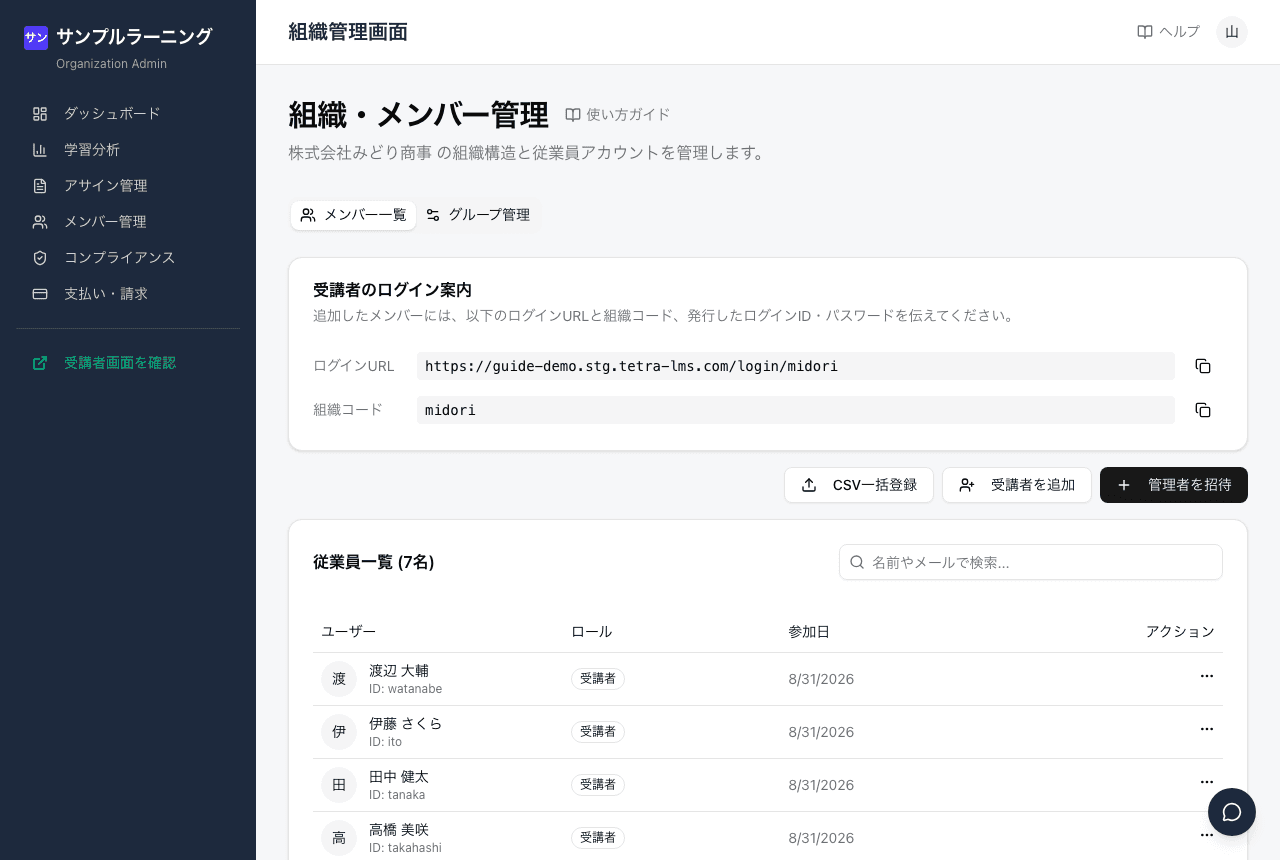
▲ メンバー管理:管理者の招待・受講者の追加・CSV一括登録
方法① 管理者を招待する(マネージャー)
招待を開く
「メンバー管理」→「管理者を招待」を押します。
メールを入力
招待相手のメールアドレスを入力します(役割はマネージャーになります)。
送信
送信すると、相手に招待メール(有効期限7日間)が届きます。
相手が参加
相手がメール内のリンクからお名前とパスワードを設定すると参加が完了し、そのまま組織管理画面が開きます。
方法② 受講者を手動で追加する
受講者登録を開く
「メンバー管理」→「受講者を追加」を押します。
情報を入力
ログインID(組織内で重複しない)、氏名、パスワード(8文字以上)を入力します。
完了
登録すると、その受講者は「組織コード+ログインID+パスワード」でログインできます。
方法③ CSVで一括登録する
インポートを開く
「メンバー管理」→「CSV一括登録」を押します。
サンプルをダウンロード
ダイアログの「サンプルCSVをダウンロード」から書式を取得します。1行目は見出し(ヘッダー)行で、2行目以降に登録するメンバーを1人1行で書きます。
CSVを作成する
次の3列を用意します(列名は見出し行のとおりに書きます)。
| 列名 | 内容 | 例 |
|---|---|---|
login_id | ログインID(組織内で重複しないもの) | user001 |
name | 氏名 | 山田 太郎 |
password | 初期パスワード(8文字以上) | Passw0rd123 |
アップロードして登録
ファイルを選ぶと、登録の前に全行がチェックされます。列の不足や入力エラーがあると該当行と理由が表示され、修正するまで登録は実行されません。問題がなければ一括で登録されます。
座席数と料金 — メンバーを追加すると、その人数分だけご利用の座席数が自動で増えます。クレジットカード払いの場合、増えた分はその場で日割り計算され請求に反映されます。詳しくは 料金とお支払い を参照してください。
グループを管理する
部署・拠点などの単位で「グループ」を作り、メンバーを振り分けます。コースの割り当てはグループ単位で行うため、アサインの前にグループを用意します。
グループを作成
「メンバー管理」のグループ管理から「グループを作成」を押し、名前を付けます。
メンバーを振り分ける
グループの「メンバー管理」から、所属させるメンバーを選びます。1人のメンバーを複数のグループに入れることもできます。
グループを削除すると、そのグループへのコース割り当ても解除されます。 所属メンバーの受講履歴自体は消えませんが、割り当てが外れると受講者の画面からコースが見えなくなる場合があります。
パスワードをリセットする
ご自身(管理者)のパスワード
管理者はメールアドレスでログインするため、ご自身でリセットできます。
受講者のパスワード
受講者はメールを使わず「組織コード+ログインID」でログインするため、管理者がリセットします。
メンバー管理を開く
「メンバー管理」で対象の受講者を探します。
パスワードリセットを実行
その受講者の操作メニューから「パスワードリセット」を選ぶと、一時パスワードが発行されます。
本人に渡す
表示された一時パスワードをコピーして本人にお渡しください。受講者はそのパスワードでログインできます。
メンバーを削除する
「メンバー管理」の一覧で対象メンバーのメニューから「削除」を選びます。確認ダイアログで実行すると削除されます。
削除は元に戻せません — 削除したメンバーの受講履歴・修了証も一緒に削除されます。年度ごとの実施記録(アーカイブ)は組織の記録として残ります。座席数と請求の扱いは 料金とお支払い を参照してください。